WORD
como se utiliza la combinación de correspondencia
Word nos permite crear una combinación de correspondencia mediante un asistente, también disponible en access, nos permite crear un proceso de combinación de correspondencia, que use una tabla o una consulta en una base de datos como origen de datos para cartas modelo, mensajes de correo, etiquetas postales, sobres o directorios.usar una tabla o consulta como origen de datos
Abra la base de datos de origen y, en el panel de navegación, seleccione la tabla o consulta que desee usar como origen de datos de combinación de correspondencia.
En la pestaña datos externos , en el grupo exportar , haga clic en combinar palabras.
Se inicia el Asistente para combinar correspondencia con Microsoft Word.
Seleccione si desea crear el vínculo en un documento existente o en un documento nuevo y, a continuación, haga clic en Aceptar.
Si decide vincular a un documento existente, en el cuadro de diálogo seleccionar un documento de Microsoft Word , busque y seleccione el archivo y, a continuación, haga clic en abrir.
Se inicia Word. En función de su elección, Word abre el documento que especificó o un documento nuevo.
En el panel combinación de correspondencia , en Seleccionar tipo de documento, haga clic en cartas y, a continuación, haga clic en siguiente: inicie el documento para continuar con el paso 2.
En el paso 2, haga clic en siguiente: seleccione los destinatarios.
En el paso 3, cree el vínculo entre el origen de datos en Access y el documento de Word. Como inició el asistente desde Access, este vínculo se crea automáticamente. En seleccionar los destinatarios, observe que está seleccionada la opción usar una lista existente y se muestra el nombre del origen de datos en utilizar una lista existente.
Haga clic en Editar lista de destinatarios si desea personalizar el contenido de la tabla o consulta.
Haga clic en siguiente: escriba la carta para continuar. Siga las instrucciones restantes en el panel combinar correspondencia y, en el paso 5, haga clic en siguiente: complete la combinación.


https://www.youtube.com/watch?v=XIRfYb6nEMY
Como colocar hojas horizontales y verticales
Usar orientaciones diferentes en el mismo documento
Es posible que en ocasiones desee usar una orientación distinta de la del resto del documento para ciertas páginas o secciones. Tenga en cuenta que Word ubica el texto seleccionado en su propia página y el resto en páginas independientes.
Seleccione las páginas o párrafos cuya orientación desea cambiar.
Haga clic en DISEÑO DE PÁGINA > selector de cuadro de diálogo Configurar página.
En el cuadro Configurar página, debajo de Orientación, haga clic en Vertical u Horizontal.
Haga clic en el cuadro Aplicar a y después en Texto seleccionado.


https://www.youtube.com/watch?v=wjcs4FDbRYI
como enumerar paginas desde cualquier pagina
Para añadir números de página en un documento de Word, lo primero que tenemos que hacer es abrir el documento en la herramienta de Office y a continuación, ir a la opción de menú Insertar. Una vez seleccionada buscamos la opción Número de página, que la podemos encontrar en la sección Encabezado y pie de página y hacemos clic sobre ella. Esto nos desplegará un menú con las ocpiones Principo de página, Final de página, Márgenes de página, Posición actual, Formato del número de página y Quitar números de página.
La primera opción nos permite enumerar página de Word añadiendo el número de página en diferentes formatos en la parte de arriba de cada página del documento, la segunda hace los mismo pero en este caso añade la numeración de las páginas en la parte inferior de cada una de ellas mientras que la opción Márgenes de página, permite enumerar páginas en Word añadiendo los números de página en los márgenes laterales del documento en diferentes formatos.
Por último, la opción Posición actual lo que hace es añadir el número de página justo en el lugar donde tenemos el cursor, mientras que las opciones Formato de número de página y Quitar números de página, hacen precisamente lo que dicen, ofrecen diferentes opciones y ajustes para dar el formato que queramos a los números de página o bien los elimina en el caso que ya los hayamos añadido previamente.


https://www.youtube.com/watch?v=s1A-UjSC3-U
tabla de contenidos
estas nos sirven como guía para encontrar lo que deseamos rápidamente así como también para llevar un mejor orden de los temas que estamos exponiendo en el documento
Coloque el cursor en el lugar donde desea agregar la tabla de contenido.
Vaya a Referencias > Tabla de contenido. y elija un estilo automático.

Si realiza cambios en el documento que afectan a la tabla de contenido, actualice la tabla de contenido haciendo clic con el botón secundario en la tabla de contenido y seleccionando Actualizar campo.
Si faltan entradas
Las entradas que faltan suelen suceder porque los títulos no tienen formato de título.
Para cada título que desee en la tabla de contenido, seleccione el texto del título.
Vaya a la Página de inicio > estilosy, después, haga clic en Título 1.
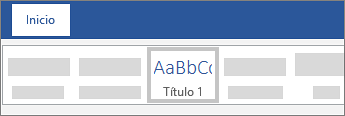
Actualice la tabla de contenido.
https://www.youtube.com/watch?v=LFQ0kFhkO-s

Comentarios
Publicar un comentario