POWERPOINT
Presentador gráfico
Un presentador gráfico es un software de computadora que crea diapositivas electrónicas con información destinada a ser presentada en proyecciones para un grupo de personas.

Normalmente sirven para exposiciones más llamativas y ordenadas. Son muy útiles, eficaces y rapidos ya que permiten crear gráficos, tablas, sonidos, colores, varias presentaciones, etc. Funciones que complacen el trabajo expositivo.

Elementos básicos de PowerPoint
- Barra de títulos.
- Barra de menús.
- Barra de herramientas.
- Ficha diapositivas.
- Botón vista clasificador.
- Botón vista presentación.
- Panel de notas.
- Panel de tareas.
Usar PowerPoint para abrir o guardar una presentación con el formato Presentación de OpenDocument
Abrir un archivo de Presentación de OpenDocument en PowerPoint
Haga clic en la pestaña Archivo.
Haga clic en Abrir.
Para ver únicamente los archivos guardados en formato de OpenDocument, en la lista Archivo de tipo, haga clic en Presentación de OpenDocument.
Haga clic en el archivo que desee abrir y, a continuación, haga clic en Abrir.
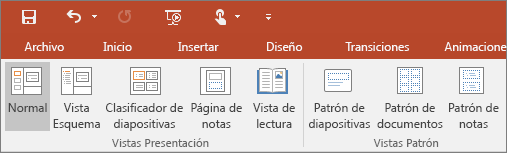
vistas de power point
Las vistas de PowerPoint que puede usar para editar, imprimir y ofrecer su presentación son las siguientes:
Vista normal.
Vista Clasificador de diapositivas.
Vista Página de notas.
Vista esquema (disponible en PowerPoint 2016 para Mac y versiones posteriores)
Vista Presentación con diapositivas.
Vista Moderador.
configuracion y diseño
En la pestaña Ver, haga clic en Patrón de diapositivas.
En el panel de miniaturas que contiene los patrones de diapositivas y los diseños, elija el diseño que tiene la disposición de marcadores más cercana a al aspecto que desea para su diapositiva.
Nota: El patrón de diapositivas siempre es la miniatura superior y los demás diseños de diapositiva están por debajo de él.
Sugerencia: Si no le gusta ninguno de los diseños, elija el diseño en blanco y comience de nuevo agregando marcadores de posición que contengan texto, imágenes, vídeos, etc.
Para cambiar un diseño existente, siga uno o varios de estos procedimientos:
Para agregar un marcador de posición, haga clic en Insertar marcador de posición en la pestaña Patrón de diapositivas y seleccione un tipo de marcador de posición de la lista. Haga clic en una ubicación en el diseño y arrastre para dibujar el marcador de posición.
Para cambiar el nombre del diseño, en la lista de miniaturas de los diseños, haga clic con el botón secundario en el diseño que personalizó y luego haga clic en Cambiar nombre de diseño.
En el cuadro de diálogo Cambiar nombre de diseño , escriba un nuevo nombre que describa el diseño que acaba de crear y luego haga clic en Cambiar nombre.
En la pestaña Patrón de diapositivas, haga clic en Cerrar vista Patrón.
Aplicar las actualizaciones para que aparezcan en las diapositivas
En el panel de miniaturas de la vista normal, haga clic en la diapositiva a la que quiera volver a aplicar el diseño actualizado.
Nota: Para seleccionar varias diapositivas, mantenga presionada la tecla Ctrl mientras hace clic en cada diapositiva.
En el grupo Diapositivas de la pestaña Inicio, haga clic en Diseño y seleccione el diseño que haya actualizado en la vista Patrón de diapositivas.
https://www.youtube.com/watch?v=tFm7MC8KouA
imagenes y autoformas
1. indice: insertar imagen y autoformas
2.insertar
3.insertar imagenPinchamos en el icono imagen y nos abre una ventana de insertar imagen. Escogemos la imagen y pulsamos el botón abrir.
4.Una vez insertada la foto seleccionada se nos abre la barra herramientas de imagen. ajustar Eliminar el fondo de una imagen. Modificar brillo y contraste. herrramientas de imagen Modificar saturación y tono de color.
5.Cambiar tipo de resolución. Substituir imagen. Volver al formato original de la imagen y tamaño Ofrece diversas opciones: escala de grises con lápiz, boceto de tiza, trazos de pintura …
6.Distintos tipos de marcos. Cambiar color y grosor del marco. Convierte el elemento gráfico en Smartart.
7.Alinear: Ajusta las imágenes a la misma altura. Distribuir: Ajusta la distancia entre imágenes. Recorta una imagen o aplica distintos comportamientos de recorte.
8.autoformas
9.Para insertar texto: Botón derecho y seleccionamos Modificar texto.
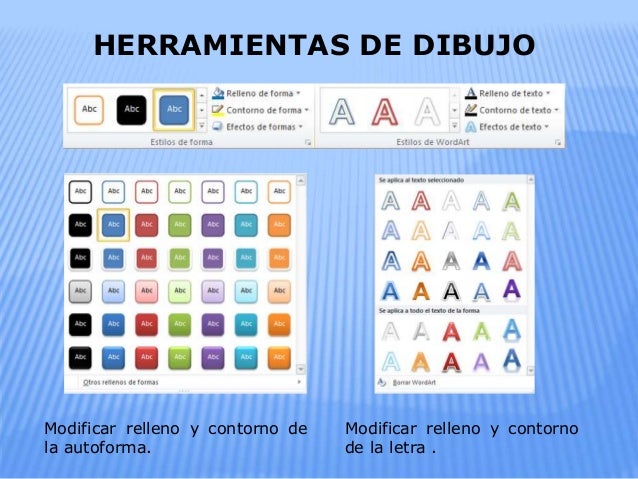
10. herrramientas de dibujo Modificar relleno y contorno de la autoforma. Modificar relleno y contorno de la letra .
11. insertar indice Utilizando la presentación de imágenes y autoformas creamos un índice. Los pasos a seguir serían los siguientes: • Seleccionamos el título de la presentación Insertar imagen. • Pulsamos sobre la pestaña Insertar – Acción. • A continuación se nos abre una ventana y hacemos click en Hipervínculo a: Diapositiva …
12. En la ventana que nos aparece seleccionamos el número de la diapositiva a la que queremos que nos lleve el título del índice. • Vamos a la diapositiva donde termina el tema a tratar e insertamos desde autoformas un botón de acción ( puede ser cualquiera de las autoformas) • Una vez dibujado el icono nos salta una ventana de «Configuración de la acción» . En hipervínculo a elegimos la diapositiva que contenga el índice.

https://encrypted-vtbn0.gstatic.com/video?q=tbn:ANd9GcQs1lSeVRoo9CjNFQHbXwoRxIPmYrJyNJp-n-C__bUPKmESvlcu
tablas de power point
Seleccione la diapositiva a la que desea agregar una tabla.
En la pestaña Insertar, seleccione Tabla.
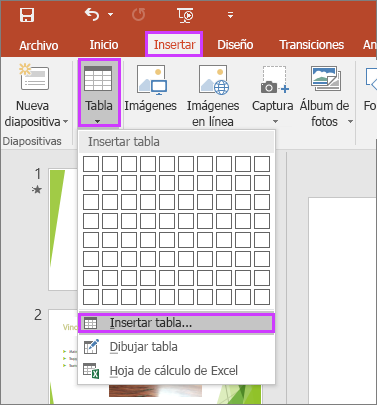
En el cuadro de diálogo Insertar tabla, siga uno de estos pasos:
Haga clic y mueva el puntero para seleccionar el número de filas y columnas que desea y luego suelte el botón del mouse.
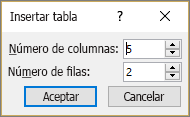
Haga clic en Insertar tabla y escriba un número en las listas Número de columnas y Número de filas.
Para agregar texto a las celdas de la tabla, haga clic en una celda y escriba el texto. Una vez escrito el texto, haga clic fuera de la tabla.
Sugerencias:
Para agregar una fila al final de una tabla, haga clic dentro de la última celda de la última fila y presione la tecla TAB.
Para agregar filas o columnas, haga clic con el botón secundario en una celda, haga clic en Insertar en la minibarra de herramientas y elija dónde desea insertar la fila o la columna.
Para eliminar filas o columnas, haga clic con el botón derecho en una celda, haga clic en eliminar en la minibarra de herramientas y elija qué desea eliminar.
https://www.youtube.com/watch?v=3s9o7vL047M
graficos en power point
Los tipos de gráfico
Los gráficos son una herramienta de PowerPoint en la que puedes mostrar datos de una forma más sencilla y más fácil de apreciar para la audiencia.
Puedes elegir entre varios gráficos, según la información que vayas a mostrar, ya que cada uno cuenta con unas características propias. Estos son los gráficos que están disponibles en PowerPoint:
Columna
Este gráfico trabaja la información en columnas verticales para representar los datos. Si tienes muchos datos para comparar, este gráfico es el indicado para ti.
Para ingresar datos a un gráfico deberás hacerlo a través de un cuadro de Excel.
Línea
Los gráficos de línea son ideales para mostrar tendencias. Como los puntos de los datos se conectan con líneas, es fácil ver si los valores suben o bajan con el tiempo.
Para ingresar datos a un gráfico deberás hacerlo a través de un cuadro de Excel.
Circular
Los gráficos circulares son muy útiles si de comparar proporciones se trata. Es como si fuera un gran pastel, cada valor es un trozo, algunos más grandes que otros, y los valores constituyen el porcentaje de un todo.
Para ingresar datos a un gráfico deberás hacerlo a través de un cuadro de Excel.
Barra
Su funcionamiento es muy similar a los gráficos de columnas, pero utilizan barras horizontales en lugar de columnas verticales.
Para ingresar datos a un gráfico deberás hacerlo a través de un cuadro de Excel.
Área
Los gráficos de áreas son parecidos a los gráficos de línea, con la diferencia que las áreas bajo las líneas se rellenan.
Para ingresar datos a un gráfico deberás hacerlo a través de un cuadro de Excel.
Superficie
Los gráficos de superficie muestran los datos a través de un efecto 3D. Son muy útiles cuando se manejan un gran conjunto de datos, ya que permite ver toda la información al mismo tiempo.
Haga clic en Insertar > Gráfico.

Haga clic en el tipo de gráfico y luego haga doble clic en el gráfico que quiera.

En la hoja de cálculo que aparece, cambie los datos de los marcadores de posición por su propia información.
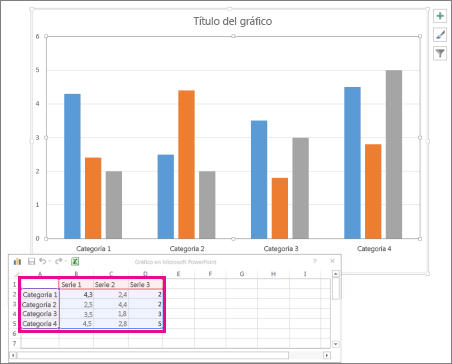
Cuando termine, cierre la hoja de cálculo.
Sugerencia: Al insertar un gráfico, aparecerán unos botones pequeños junto a la esquina superior derecha. Use el botón Elementos de gráfico
 para mostrar, ocultar o dar formato a elementos, como, por ejemplo, titulo de eje o etiquetas de datos. O use el botón Estilos de diseño
  para cambiar rápidamente el color o diseño del gráfico. El botón Filtros de gráfico
  es una opción más avanzada que permite mostrar u ocultar datos en el gráfico
https://encrypted-vtbn2.gstatic.com/video?q=tbn:ANd9GcQgOdQwQTbsVYF4wkS9fa_kdYyeMtZGfFNHb69VBD8qhXT1VCl8
organigramas y formas
Use un gráfico SmartArt para crear un organigrama en Excel, Outlook, PowerPoint o Word para mostrar las relaciones jerárquicas existentes en una organización, como los directores de departamento y los empleados ajenos a la administración.
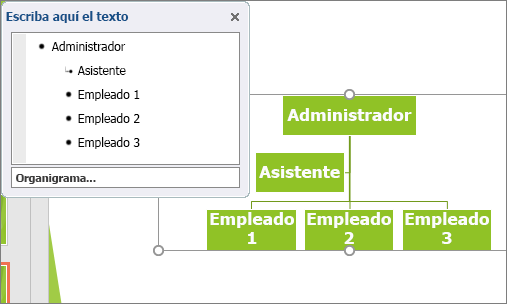
Si no está familiarizado con el uso de gráficos SmartArt, puede que le convenga leer el siguiente artículo antes de empezar a trabajar en un organigrama:
Crear un organigrama
En el grupo Ilustraciones de la pestaña Insertar, haga clic en SmartArt.
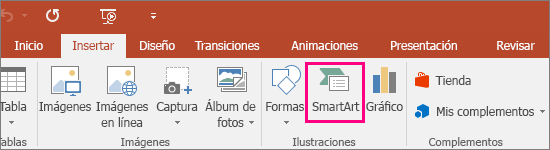
Ejemplo del grupo Ilustraciones en la pestaña Insertar de PowerPoint 2016
En la galería Elegir un gráfico SmartArt, haga clic en Jerarquía, haga clic en un diseño de organigrama (por ejemplo, Organigrama) y luego en Aceptar.

Para escribir el texto, siga uno de los procedimientos siguientes:
Haga clic en un cuadro en el elemento gráfico SmartArt y luego escriba el texto.
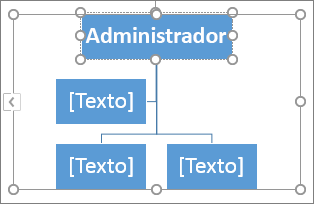
Nota: Para obtener los mejores resultados, use esta opción después de agregar todos los cuadros que desee.
Haga clic en [Texto] en el panel Texto y luego escriba el texto.
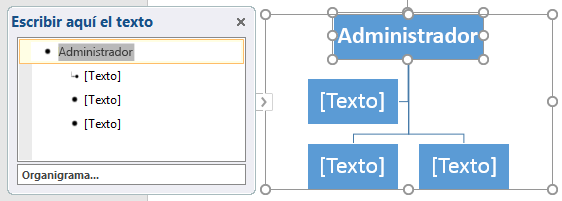
Copie texto de otra ubicación o programa, haga clic en [Texto] en el panel Texto y péguelo.
Si el panel Texto no se puede ver, haga clic en el control del borde del gráfico SmartArt.
https://www.youtube.com/watch?v=0vB23YV9f4I
efectos sonidos y peliculas
Otro elemento muy útil a la hora de diseñar presentaciones son elementos multimedia como sonido y películas. En PowerPoint podemos insertar en nuestras presentaciones sonidos e incluso películas.
Insertar sonidos en una presentación
 Para insertar un sonido en una presentación despliega el menú Insertar y elige Películas y sonidos.
Después aparecerá una lista en la que podrás elegir un sonido de la galería de sonidos que incorpora PowerPoint. Podrás también insertar un sonido que ya tengas almacenado en tu ordenador, o grabar tú mismo el sonido e incluso insertar como sonido una pista de un Cd de audio.

Insertar sonidos de la galería multimedia
 Despliega el menú Insertar y elige Películas y sonidos.
Después selecciona Sonido de la Galería multimedia....
En el panel de tareas aparecerá la lista de sonidos que incorpora la galería multimedia de PowerPoint.
Para insertar el sonido, haz doble clic sobre él, después te preguntará si quieres que se reproduzca automáticamente el sonido o cuando hagas clic sobre él.
Una vez hayas elegido el sonido, en la diapositiva verás que aparece un altavoz que representa al sonido.
Para modificar los parámetros de alguno de los sonidos insertados en la diapositiva pulsa con el botón derecho del ratón sobre el dibujo del altavoz.
Si eliges Modificar objeto de sonido aparecerá una ventana como la que te mostramos a continuación.

Si marcas la casilla Repetir la reproducción hasta su interrupción el sonido no parará hasta que cambies de diapositiva. Esto puede ser útil cuando queremos incluir una música de fondo.
Insertar sonidos desde un archivo
Despliega el menú Insertar y elige Películas y sonidos.
Después selecciona Sonido de archivo....
Te mostrará una ventana en la que tendrás que buscar la ruta del archivo de sonido, una vez lo encuentres pulsa Aceptar.
Insertar pista de un CD de audio
Despliega el menú Insertar y elige Películas y sonidos.
Después selecciona Reproducir pista de audio de Cd ....
Te mostrará la siguiente ventana:

Indícale desde qué pista hasta qué pista quieres reproducir y pulsa Aceptar.
Insertar películas desde la galería multimedia
Despliega el menú Insertar y elige Películas y sonidos.
Después selecciona Películas de la galería Multimedia...
En el Panel de tareas aparecerá una lista con las distintas películas que incorpora la galería de PowerPoint.
Haz doble clic sobre la que te guste para insertarla en la diapositiva.
Insertar películas desde un archivo
Despliega el menú Insertar y elige Películas y sonidos.
Después selecciona película de archivo....
Te mostrará una ventana en la que tendrás que buscar la ruta del archivo de película, una vez lo encuentres pulsa Aceptar.
En las presentaciones podemos dar movimiento a los objetos que forman parte de ellas e incluso al texto haciéndolas así más profesionales o más divertidas, además de conseguir llamar la atención de las personas que la están viendo.
Animaciones y tranciciones
Usar un efecto cuando se cambian las diapositivas y cuando se descubre una diapositiva por etapas, puede ayudar a su
audiencia a mantenerse en contacto con usted, mediante la atracción de sus ojos hacia la pantalla y con la parte que acaba de cambiar. PowerPoint tiene una cantidad de efectos de transiciones y animaciones que se pueden aplicar. Algunas son sutiles y otras son un poco audaces!
Transiciones
La transición en una diapositiva, se aplica a la diapositiva íntegra. Cambia la manera en que la misma entra dentro del área de visión.
Sin ninguna transición, la nueva diapositiva aparece repentinamente, reemplazando instantáneamente a la anterior.
Con un efecto de transición, se puede hacer que toda la diapositiva se vaya desvaneciendo gradualmente, o que se desplace rápidamente desde el costado, o que sea mostrada por secciones, como cortinas o tiras que se abren. La extensión del tiempo y el movimiento, le darán a sus espectadores la oportunidad de
notar que hay una nueva diapositiva.
Animaciones
Una animación es similar a una transición, pero se aplica solamente a una parte de la diapositiva como un solo punto viñeta, una imagen o una serie en un gráfico.
Con los efectos de la animación, usted puede controlar la entrada, énfasis y salida de las partes de la diapositiva.
Las animaciones son a menudo utilizadas para construir una diapositiva o gráfico, mostrando a su turno, cada viñeta o serie de gráficos.
Puede volverse compleja! Por ejemplo, puede hacer un ingreso en una viñeta moviéndose rápidamente desde el costado hacia dentro de ella y después agrandándose a si misma y cambiando de color para dar énfasis y salir mediante un desvanecimiento gradual del color.
¡Demasiados movimientos y algunos de ellos extravagantes, molestan y distraen... rápidamente!
Meta de Diseño: El espectador debería notar la nueva información más que el efecto.
Usar la mayor parte del tiempo, efectos delicado que sean simples.
Elegir unos pocos efectos y limitarse a ellos a través de la presentación.
Reservar los efectos con un movimiento máximo para las diapositivas de títulos, entre las secciones de la presentación o para una diapositiva que sea completamente distinta del resto.
Deshacerse de un efecto atractivo, que no ayude a la audiencia a seguirlo con sus temas!
 Para animar un texto u objeto lo primero que hay que hacer es seleccionarlo, a continuación desplegar el menú Presentación y seleccionar personalizar animación.
Después aparecerá en el Panel de tareas algo similar a lo que te mostramos a continuación.
 En este panel aparece la lista desplegable Agregar efecto en la cual seleccionaremos el tipo de efecto que queramos aplicar, incluso podremos elegir la trayectoria exacta del movimiento seleccionándola del menú Trayectorias de desplazamiento.
Podemos utilizar el botón Quitar para eliminar alguna animación que hayamos aplicado a algún texto.
En la lista desplegable Inicio podemos seleccionar cuándo queremos que se aplique la animación (al hacer clic sobre el ratón, después de la anterior diapositiva, etc).
Las demás listas desplegables cambiarán en función del tipo de movimiento y el inicio del mismo.
La velocidad suele ser una característica común por lo que podemos controlarla en casi todas las animaciones que apliquemos a un objeto.
La lista que aparece debajo de velocidad nos muestra las distintas animaciones que hemos aplicado a los objetos de la diapositiva, como podrás comprobar aparecen en orden.
El botón Reproducir te muestra la diapositiva tal y como quedará con las animaciones que hemos aplicado.
Ocultar diapositivas
 La función ocultar diapositivas se puede utilizar para reducir una presentación por problema de tiempo pero sin que perdamos las diapositivas que hemos creado. Para generar una presentación más corta pero sin perder las diapositivas que no visualizamos.
Para ocultar las diapositivas unicamente tienes que seleccionar la diapositiva que quieres ocultar y después desplegar el menú Presentación y elegir Ocultar diapositiva.
Transición de diapositiva
 La transición de diapositiva nos permite determinar cómo va a producirse el paso de una diapositiva a la siguiente para producir efectos visuales más estéticos.
Para aplicar la transición a una diapositiva despliega el menú Presentación y selecciona la opción Transición de diapositiva.
En el panel de tareas aparece algo similar a esto:
 La primera lista que aparece Aplicar a las diapositivas seleccionadas: te permite seleccionar el movimiento de transición entre una diapositiva y la siguiente. Hay una lista muy larga de movimientos.
En la lista Velocidad: podemos indicarle la velocidad de la transición entre una y otra diapositiva.
Incluso podemos insertar algún sonido de la lista Sonido:.
En la sección Diapositiva avanzada podemos indicarle que si para pasar de una diapositiva a la siguiente hay de hacer clic con el ratón o bien le indicas un tiempo de transición (1 minuto, 00:50 segundos, etc..)
Si quieres aplicar estas características a todas las diapositivas pulsa en el botón Aplicar a todas las diapositivas.
El botón Reproducir te muestra el resultado.
Ensayar intervalos
Ensayar intervalos te permite calcular el tiempo que necesitas para ver cada diapositiva sin prisas.
Para calcular el tiempo que necesitas tienes que desplegar el menú Presentación y elegir la opción Ensayar Intervalos, después verás que la presentación empieza a reproducirse pero con una diferencia, en la parte superior izquierda aparece una especie de contador que cronometra el tiempo que tardas en pasar de una diapositiva a otra pulsando algún botón del ratón.

En el recuadro blanco te mostrará el tiempo para la diapositiva actual y el recuadro del tiempo que aparece en la parte derecha muestra la suma total de intervalos, es decir, el tiempo que transcurrido desde la primera diapositiva.
La flecha
 sirve para pasar a la siguiente diapositiva, el botón
  para pausar el ensayo de intervalos y
  para repetir la diapositiva (para poner a cero el cronómetro de la diapositiva.
Una vez terminas el ensayo PowerPoint te pregunta si quieres conservar esos intervalos para aplicarlos a cada diapositiva de la presentación. Si contestas que sí verás que aparece una pantalla en la que te muestra en miniatura las diapositivas y debajo de cada una aparece el tiempo utilizado para ver cada una de ellas.

https://www.youtube.com/watch?v=cu_l5edxiGs
hipervinculos
Imágenes,objetos, hipervínculos en Power Point
Hipervínculos y botones de acción
En Microsoft PowerPoint, un hipervínculo es una conexión entre diapositivas, a una presentación personalizada, a una página Web o a un archivo. El hipervínculo puede ser texto o un objeto como una imagen, gráfico, forma o WordArt. Los botones de acción son botones predefinidos que puede insertar en una presentación y para los que puede definir hipervínculos.
Hipervínculo y botón de acción

Si el vínculo es a otra diapositiva, la diapositiva de destino se muestra en la presentación de PowerPoint. Si el vínculo es a una página Web, ubicación de red o un tipo diferente de archivo, la página de destino o archivo se muestran en la aplicación apropiada o en un explorador Web.
En PowerPoint, los hipervínculos se activan cuando se ejecuta la presentación, no en el momento de crearla.
Tras señalar un hipervínculo, el puntero se transforma en una mano Puntero con forma de mano, para indicar que se puede hacer clic. El texto que representa un hipervínculo aparece subrayado y en un color que coordina con la combinación de colores seleccionada. Los hipervínculos de imágenes, formas y otros objetos no incluyen un formato adicional. Puede agregar la configuración de acciones como sonido o resaltado para destacar los hipervínculos.
Utilice los botones de acción cuando desee incluir botones con símbolos convencionales para ir a las diapositivas siguiente, anterior, primera o última. PowerPoint también tiene botones de acción para reproducir películas o sonidos. Los botones de acción se utilizan normalmente para ejecutar presentaciones sin supervisión, por ejemplo, en una cabina o exposición.
Una vez creado el hipervínculo a un objeto que no sea una diapositiva, el destino se codifica como una dirección URL (Localizador Uniforme de Recursos), por ejemplo, http://www.microsoft.com/ o archivo://Nombre de equipo/Carpeta compartida/Nombredearchivo.htm. Tras crear un hipervínculo a una página o a un archivo en un sistema local de archivos, la ruta de acceso al archivo representa el destino del hipervínculo, como C:\Documentos y configuración\minombre\Mis documentos\archivo.xls
Puede crear hipervínculos que sean vínculos absolutos o vínculos relativos.
Insertar imágenes prediseñadas
SUGERENCIA Para insertar imágenes prediseñadas en las páginas de notas de una presentación de Office PowerPoint 2007, cambie a la vista Notas y, a continuación, realice el procedimiento siguiente.
En la ficha Insertar, en el grupo Ilustraciones, haga clic en Imágenes prediseñadas.
En el panel de tareasImágenes prediseñadas, en el cuadro de texto Buscar, escriba una palabra o frase que describa la imagen prediseñada que desea o escriba todo o parte del nombre de archivo de la imagen prediseñada.
Para limitar la búsqueda, siga uno de estos procedimientos o ambos:
Para limitar los resultados de la búsqueda a una colección concreta de imágenes prediseñadas, en la listaBuscar en, active la casilla de verificación situada junto a cada una de las colecciones en las que desea buscar.
Para limitar los resultados de búsqueda a las imágenes prediseñadas, en la lista Los resultados deben ser, active la casilla de verificación Imágenes prediseñadas. Puede activar también las casillas de verificación situadas junto a Fotografías, Películas y Sonidos para buscar en estos tipos de elementos multimedia.
Haga clic en Buscar.
En la lista de resultados, haga clic en la imagen prediseñada para insertarla.
https://www.youtube.com/watch?v=OyiOf9hWi08
configuracion de diapositiva
En la pestaña Diseño disponemos de varias opciones para configurar las diapositivas:

Haciendo clic en el icono Configurar página se nos mostrará un cuadro de diálogo desde el que podremos configurar otros aspectos comunes de las diapositivas, como por ejemplo el Tamaño de diapositivas y la Orientación de la página.


Desde el icono Orientación de la diapositiva podemos cambiar la orientación de las dispositivas que componen la presentación.

En la sección Temas podremos definir entre uno de los disponibles para nuestras presentaciones. Pulsando en
 se ampliará la lista, mostrándose todos los disponibles.
Desde
 podremos definir los colores para el tema que hayamos seleccionado.
Haciendo clic en
 es posible modificar los efectos de línea y de relleno para el tema.
Para cambiar el tipo de letra seleccionaremos la deseada tras hacer clic en
 .
.
Formas de ver una presentación
Usando los iconos de la sección Vistas de presentación en la cinta de opciones de la pestaña Vista podremos alternar entre las disponibles para trabajar con una presentación:

Asimismo, usando las pestañas en la parte superior del panel de diapositivas podremos alternar entre la vista normal y en modo Esquema.

Definir el tipo de diapositiva
Haciendo clic en el icono
 podremos configurar el tipo de diapositiva deseado para la que tengamos seleccionada.
Definir estilos e imagen de fondo
Podremos seleccionar un estilo de fondo haciendo clic en el icono
 de la cinta de opciones de la pestaña Diseño, y después en el estilo deseado.
Haciendo clic en la opción Formato del fondo se mostrará el siguiente cuadro de diálogo Dar formato al fondo.

También podremos acceder a él haciendo clic con el botón derecho del ratón sobre la presentación, y seleccionando Formato de fondo en el menú contextual.
Para cambiar el fondo de una diapositiva, dentro de la opción Relleno podemos usar un color de Relleno sólido o bien un Relleno degradado, así como definir un Relleno con imagen o textura o un Relleno de trama, entre otras opciones.

Tras seleccionar las opciones deseadas, para aplicar los cambios en la diapositiva seleccionada pulsaremos en el botón Cerrar o bien en Aplicar a todo, para que se modifiquen todas las diapositivas.
Para quitar el fondo que hayamos aplicado a las diapositivas pulsaremos en Restablecer fondo.
Reglas, cuadrícula y líneas guía
Las reglas, cuadrículas y guías nos ayudarán en la colocación y alineación de los objetos que insertemos en las diapositivas.
Si deseamos mostrar u ocultar las reglas haremos clic con el botón derecho del ratón en el área de trabajo, y en el menú contextual seleccionaremos Regla.

Para mostrar u ocultar la cuadrícula seleccionaremos Cuadrícula y guías en dicho menú contextual: veremos el siguiente cuadro de diálogo.

Para mostrar u ocultar la cuadrícula debemos marcar o desmarcar la casilla Mostrar cuadrícula en la pantalla, pudiendo también definir el Espaciado de la misma, así como configurar que se deben ajustar los Objetos a la cuadrícula.
Para mostrar u ocultar las guías marcaremos o desmarcaremos la casilla Mostrar guías de dibujo en la pantalla.
Si deseamos mover una línea guía debemos hacer clic sobre ella con el botón izquierdo, y manteniéndolo pulsado arrastrar el ratón hacia la posición deseada, en la que lo soltaremos.
Si necesitamos crear o insertar una guía procederemos de modo parecido: pulsaremos la tecla Ctrl y después haremos clic con el botón izquierdo sobre una línea guía existente (en realidad se creará una copia), para a continuación (manteniendo presionada tanto la tecla como el botón) arrastrar el ratón hacia la posición deseada, en la que soltaremos tecla y el botón.
Otra forma de mostrar y ocultar las reglas, cuadrícula y guías es marcando o desmarcando las casillas correspondientes, en la pestaña Vista.

Insertar diapositivas
Haremos clic con el botón derecho en el panel de diapositivas en la parte izquierda y seleccionaremos Nueva diapositiva en el menú contextual, o haremos clic en la mitad superior del icono Nueva diapositiva, de la pestaña Inicio:

Haciendo clic en la mitad inferior de dicho icono, podremos seleccionar también el tipo de diapositiva.

Seleccionando la opción Duplicar diapositivas seleccionadas se creará una copia de las diapositivas que tengamos seleccionadas.
Seleccionar diapositivas
Para seleccionar una diapositiva hemos de clic con el botón izquierdo sobre su miniatura en el panel de la parte izquierda: veremos su contenido en la parte central de la ventana, y podremos editarla.
Podemos seleccionar varias diapositivas, manteniendo presionada la tecla Ctrl para luego ir haciendo clic en cada diapositiva, con el botón izquierdo del ratón.
Secciones
Para mantener organizadas las diapositivas en Powerpoint 2010 se utilizan secciones.
Para definir una sección haremos clic en alguna parte del panel de diapositivas en la parte izquierda de la ventana, y seleccionaremos Agregar sección en el menú contextual.

Haciendo clic con el botón derecho sobre la sección podremos cambiar su nombre, cambiarla de lugar, eliminarla junto con las diapositivas que contiene, etc:

Encabezado y pie de página
Si deseamos añadir un encabezado y/o pie de página, podremos definirlos desde el cuadro de diálogo que se nos mostrará tras hacer clic en el icono Encabez. pie de pág., que encontraremos en la cinta de opciones de la pestaña Insertar:

Se abrirá el siguiente cuadro de diálogo:

Modificar el orden de las diapositivas
Para mover una diapositiva hacia otra posición, la forma más rápida es haciendo clic sobre ella con el botón izquierdo del ratón y arrastrando hacia el espacio entre otras dos existentes (o al principio o final de todas) para finalmente soltar el botón del ratón.

Mientras arrastramos veremos un cuadrado punteado que nos facilita el saber en qué posición nos encontramos, y se mostrará una línea horizontal que nos indicará en la posición en que será insertada cuando soltemos el botón del ratón.
Ocultar y mostrar diapositivas
Para ocultar una diapositiva haremos clic con el botón derecho sobre la miniatura de la diapositiva en el panel de la izquierda, y seleccionaremos Ocultar diapositiva en el menú contextual.
Si deseamos mostrar una dispositiva que hemos ocultado, tan sólo tendremos que repetir los mismos pasos.

También podemos hacerlo usando el icono Ocultar diapositivas, que se encuentra en la cinta de opciones de la pestaña Presentación con diapositivas.
Eliminar diapositivas
Haremos clic con el botón derecho sobre la miniatura de la diapositiva en el panel de la izquierda, y en el menú contextual seleccionaremos Eliminar diapositiva.
Duplicar diapositivas
La forma más rápida es haciendo clic con el botón derecho sobre la miniatura de la diapositiva en el panel de la izquierda, y en el menú contextual seleccionaremos Duplicar diapositiva.
Es posible duplicar varias diapositivas a la vez, para ello tenemos que seleccionarlas antes de duplicarlas siguiendo los pasos que hemos descrito.
Transición entre diapositivas
Podemos configurar el efecto de transición que se mostrará durante la reproducción, cada vez que se cambie de diapositiva.
Para ello, desde la pestaña Transiciones seleccionaremos el deseado en la sección Transición a esta diapositiva (haciendo clic en
se mostrará la lista ampliada):
Después de haber seleccionado un efecto de transición, desde el icono Opciones de efectos podremos realizar algunas configuraciones acerca de él (las opciones que se muestren dependerán del efecto seleccionado).
Modo de avance entre diapositivas
Powerpoint 2010 nos permite configurar el modo de avance de las diapositivas, y aunque por defecto se irán mostrando cada vez que hagamos clic con el botón izquierdo del ratón o bien pulsemos las teclas Enter o la barra espaciadora, podremos configurar que se muestren automaticamente tras un tiempo determinado:

Para ello, en la sección Intervalo que se encuentra en la cinta de opciones de la pestaña Transiciones, podremos indicar el modo de avance deseado.
https://www.youtube.com/watch?v=8UvkRpecN8k

Comentarios
Publicar un comentario